
请先通过远程桌面登录服务器,再在服务器本机修改密码。改密成功后,下次远程登录请使用新密码;若本地保存过旧凭据,需要更新或重新输入。
Windows 10修改管理员密码
从桌面上的「此电脑 / 我的电脑」进入计算机管理。
打开计算机管理
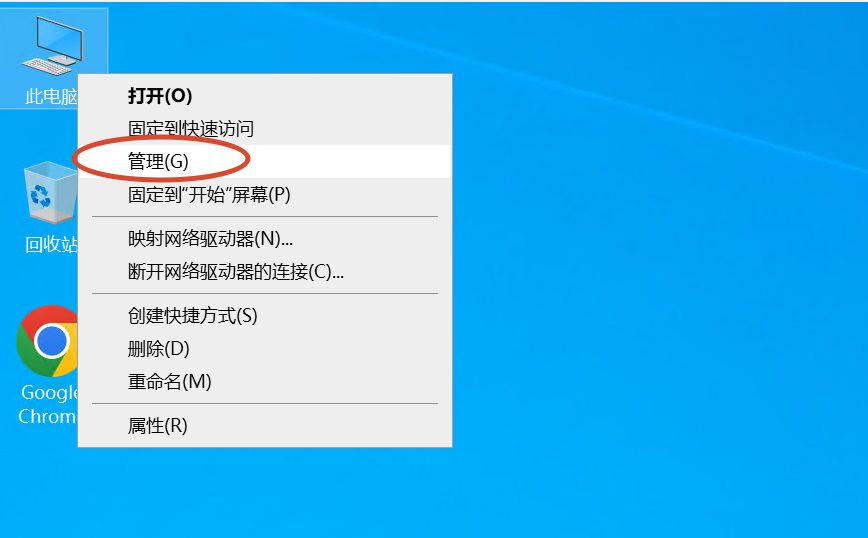
在桌面上的「我的电脑」上点击鼠标右键,弹出菜单中选择「管理」。
打开本地用户列表
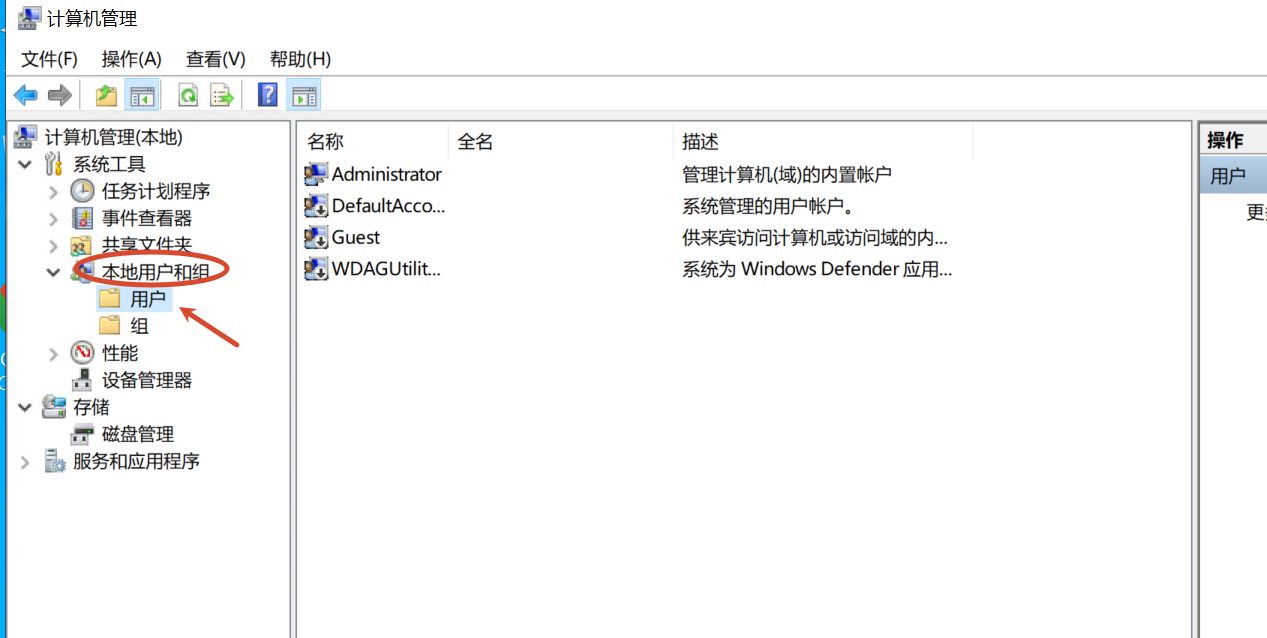
找到「本地用户和组」,点击左侧下拉箭头展开,再点击「用户」。右侧会显示当前服务器上的登录用户名。
给 Administrator 设置密码
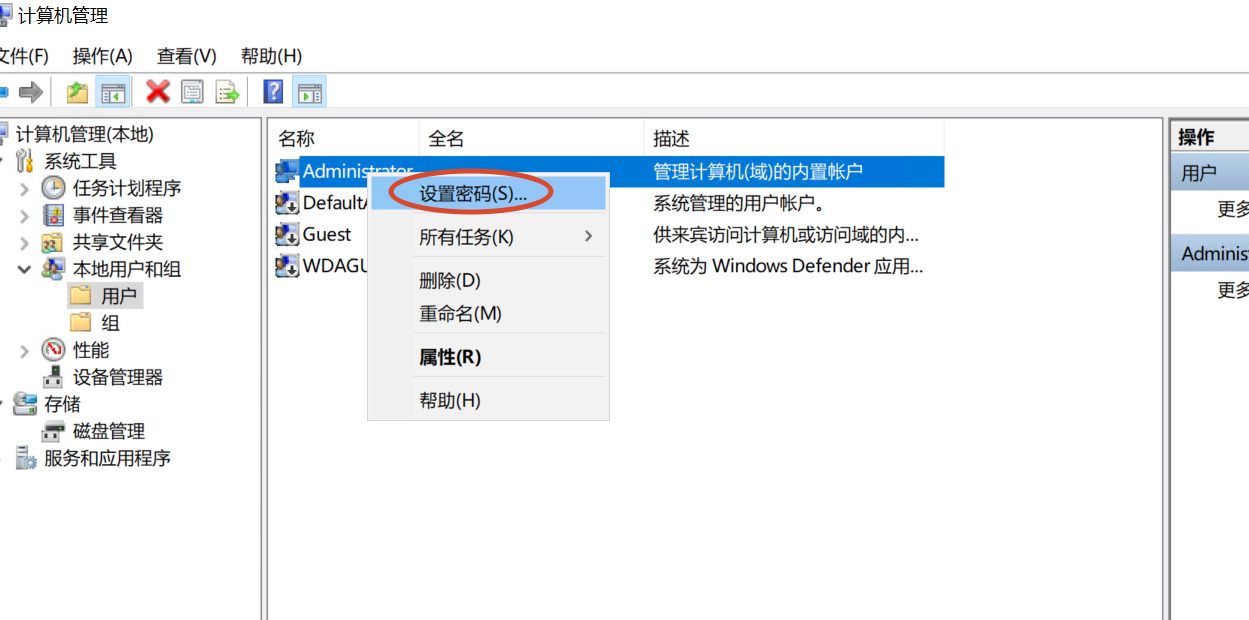
我们默认提供的是管理员账号 Administrator。其他用户多为系统自动创建。若您当前登录的是 Administrator,请在右侧对该账号点击鼠标右键,选择「设置密码…」。
输入新密码
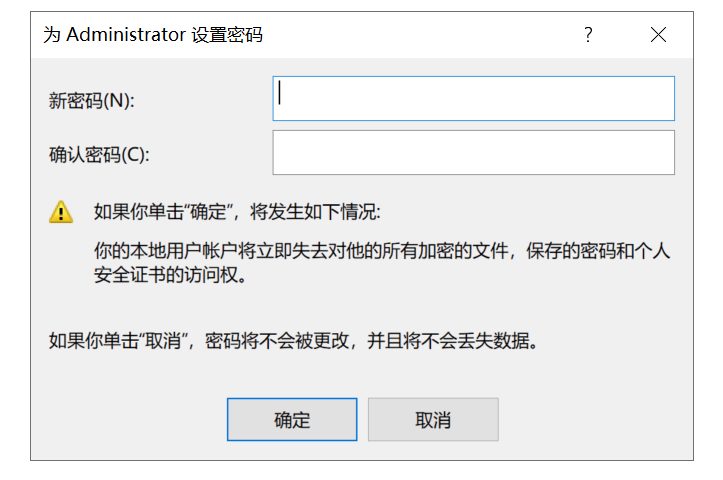
在弹出的对话框中点击「继续」。输入新密码并再输入一次进行确认,点击「确定」即可完成修改。
Windows 11修改管理员密码
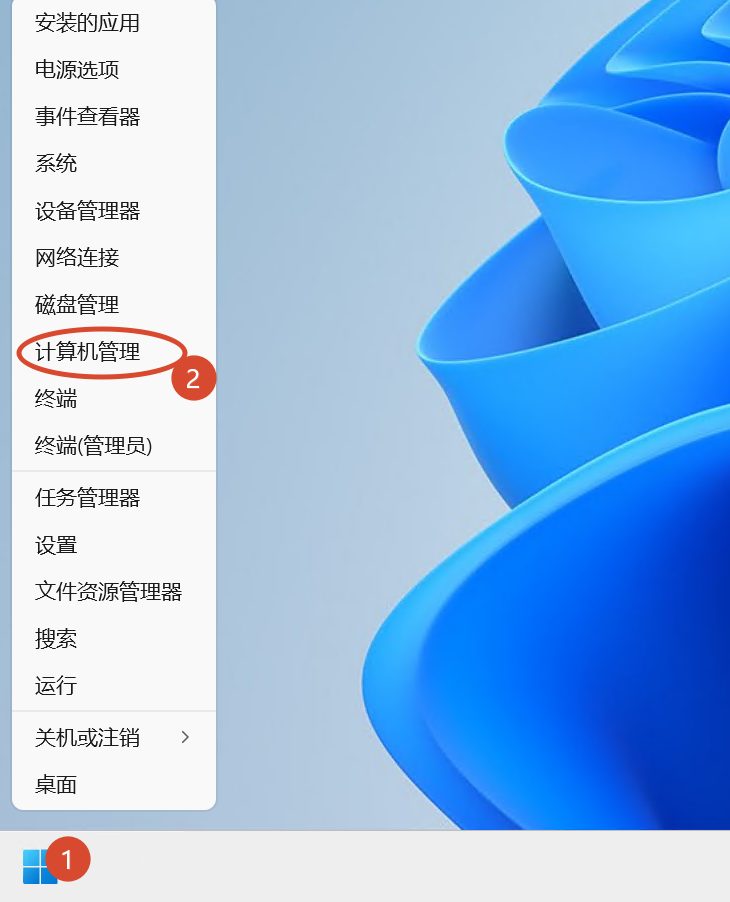
Windows 11 从开始菜单进入计算机管理,后续步骤与 Windows 10 相同。
打开计算机管理
鼠标右键点击开始菜单,在弹出菜单中选择「计算机管理」。
打开本地用户列表
找到「本地用户和组」,点击左侧下拉箭头展开,再点击「用户」。右侧会显示当前服务器上的登录用户名。
给 Administrator 设置密码
默认管理员账号为 Administrator。在右侧对该账号点击鼠标右键,选择「设置密码…」。
输入新密码
在弹出的对话框中点击「继续」。输入新密码并再输入一次进行确认,点击「确定」即可完成修改。
需要帮助?
改密过程中如遇到无法打开计算机管理、找不到用户等情况,请联系客服协助。客服热线 19115962715。