
Windows远程桌面连接
Windows 已内置远程桌面,无需另行安装软件。
打开远程桌面程序
点击开始菜单,搜索「远程」,在右侧点击打开,即可启动系统自带的远程桌面连接。
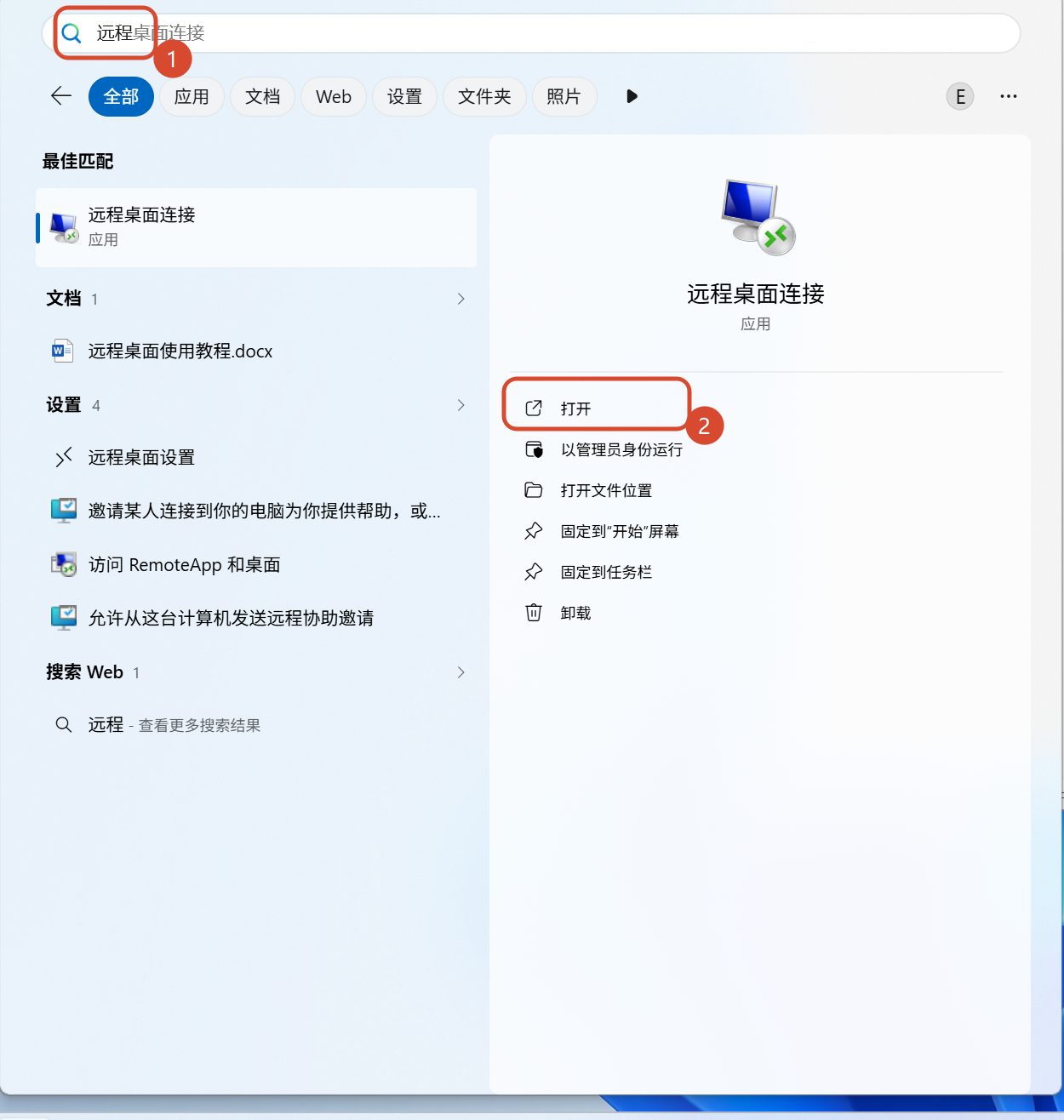
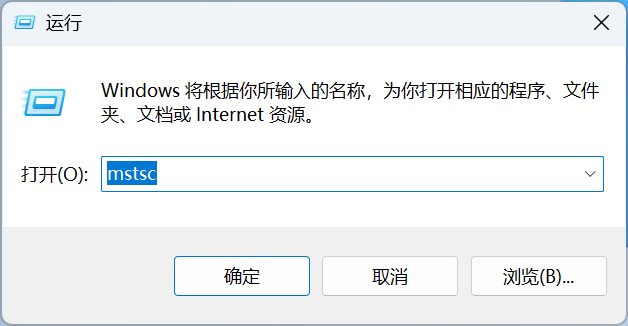
或使用快捷键
按下 Win + R 打开运行对话框,输入 mstsc 后回车,同样可以打开远程桌面。
填写服务器地址和端口
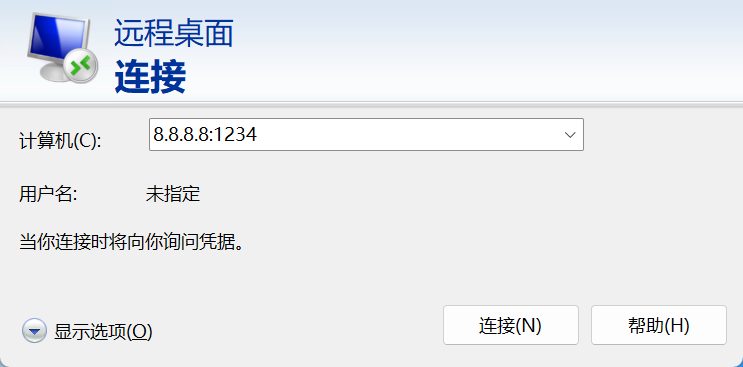
在「计算机」一栏输入服务器 IP 地址,后面跟英文冒号和端口号。
示例:8.8.8.8:1234。冒号必须是英文冒号,不要写成中文冒号。IP 和端口请到「服务器管理」中查看。
填写用户名并连接
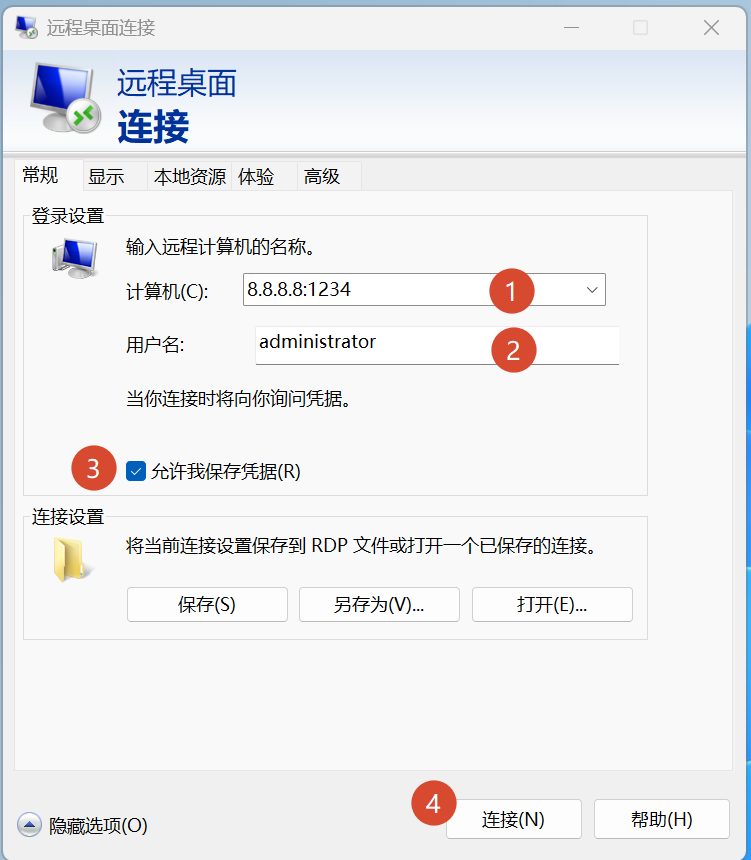
点击左下角「显示选项」。在「用户名」处输入服务器用户名,一般为 administrator。勾选「允许我保存凭据」,再点击「连接」。
输入密码完成登录
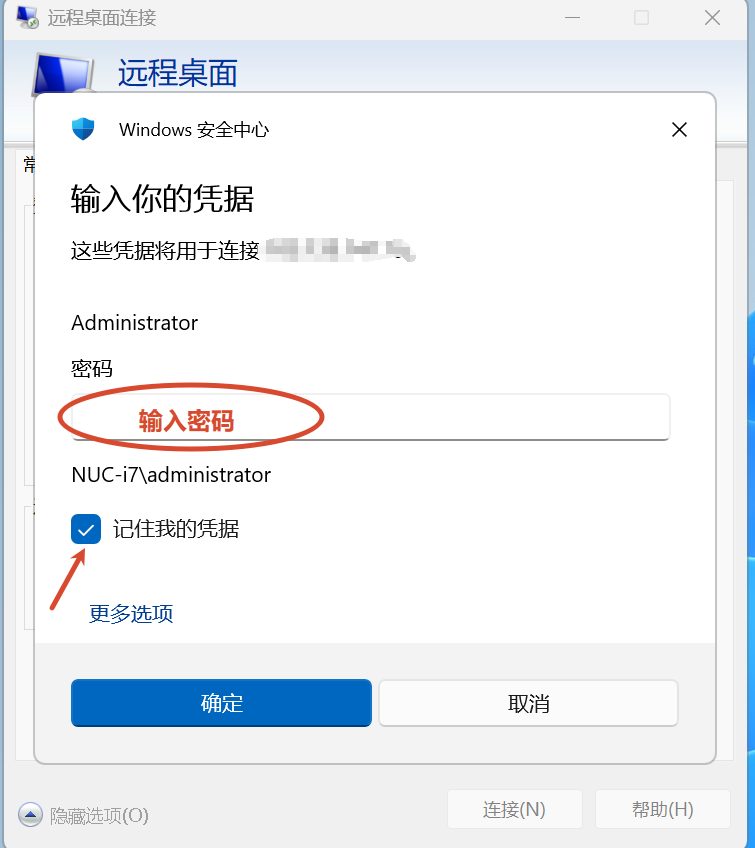
在弹出的对话框中输入服务器密码,勾选「记住我的凭据」,点击「确定」。连接成功后即可进入服务器桌面。
Mac使用 Windows App
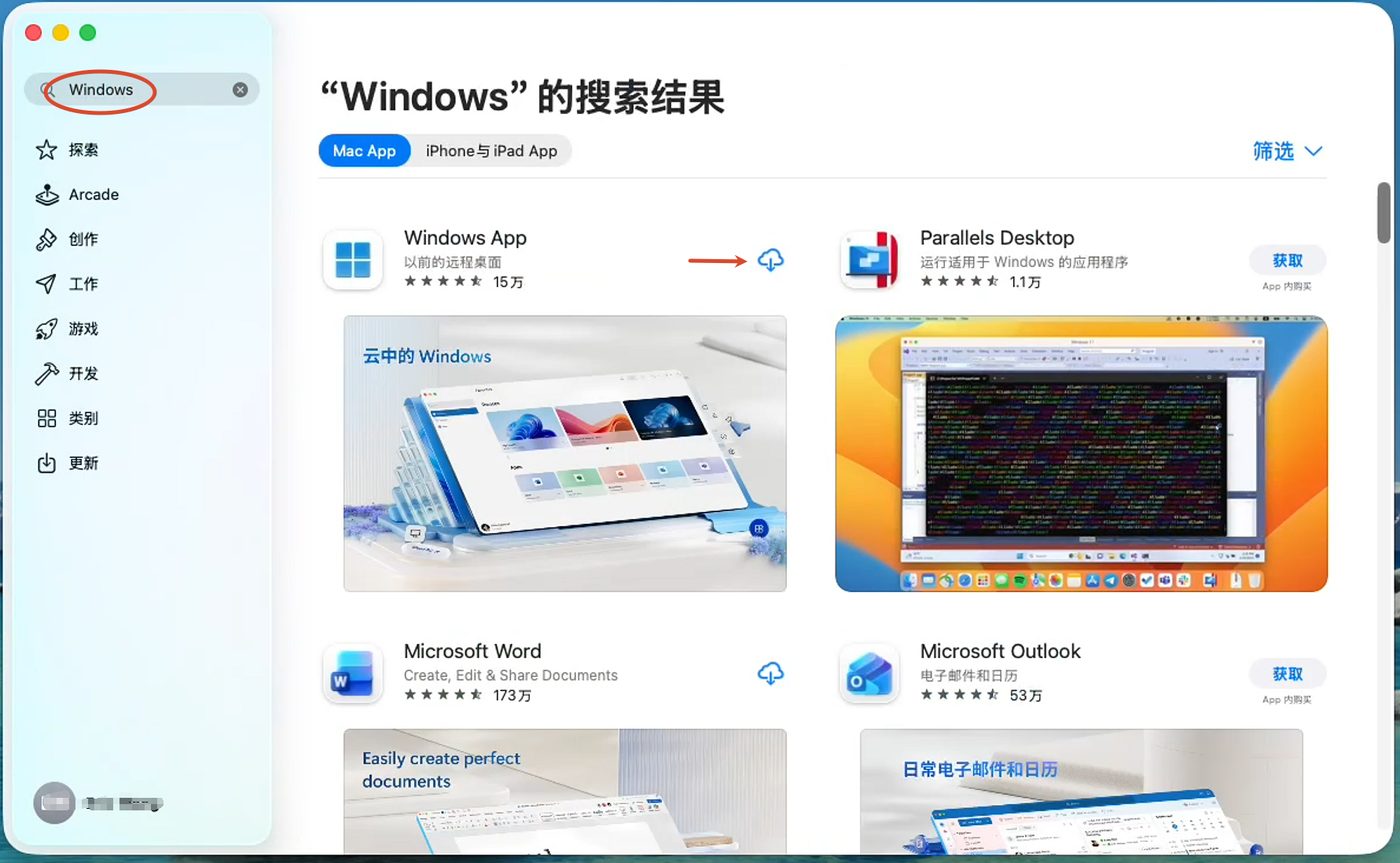
Mac 需要从 App Store 安装微软的 Windows App(原 Microsoft Remote Desktop)。
在 App Store 下载 Windows App
打开 Mac 的 App Store,搜索 Windows,下载并安装「Windows App」。
首次打开并授予权限
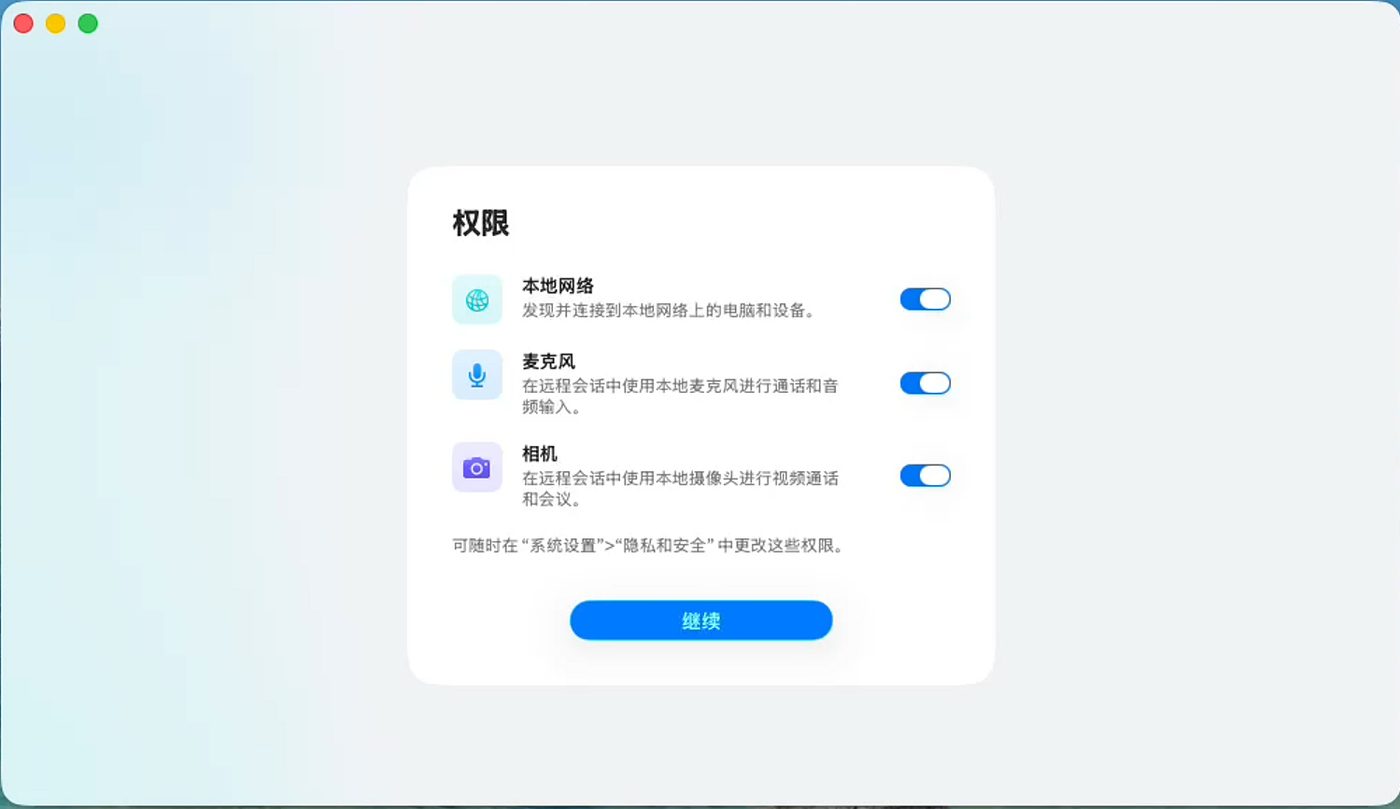
打开刚下载的程序。第一次使用时,请按系统提示授予权限。
添加电脑
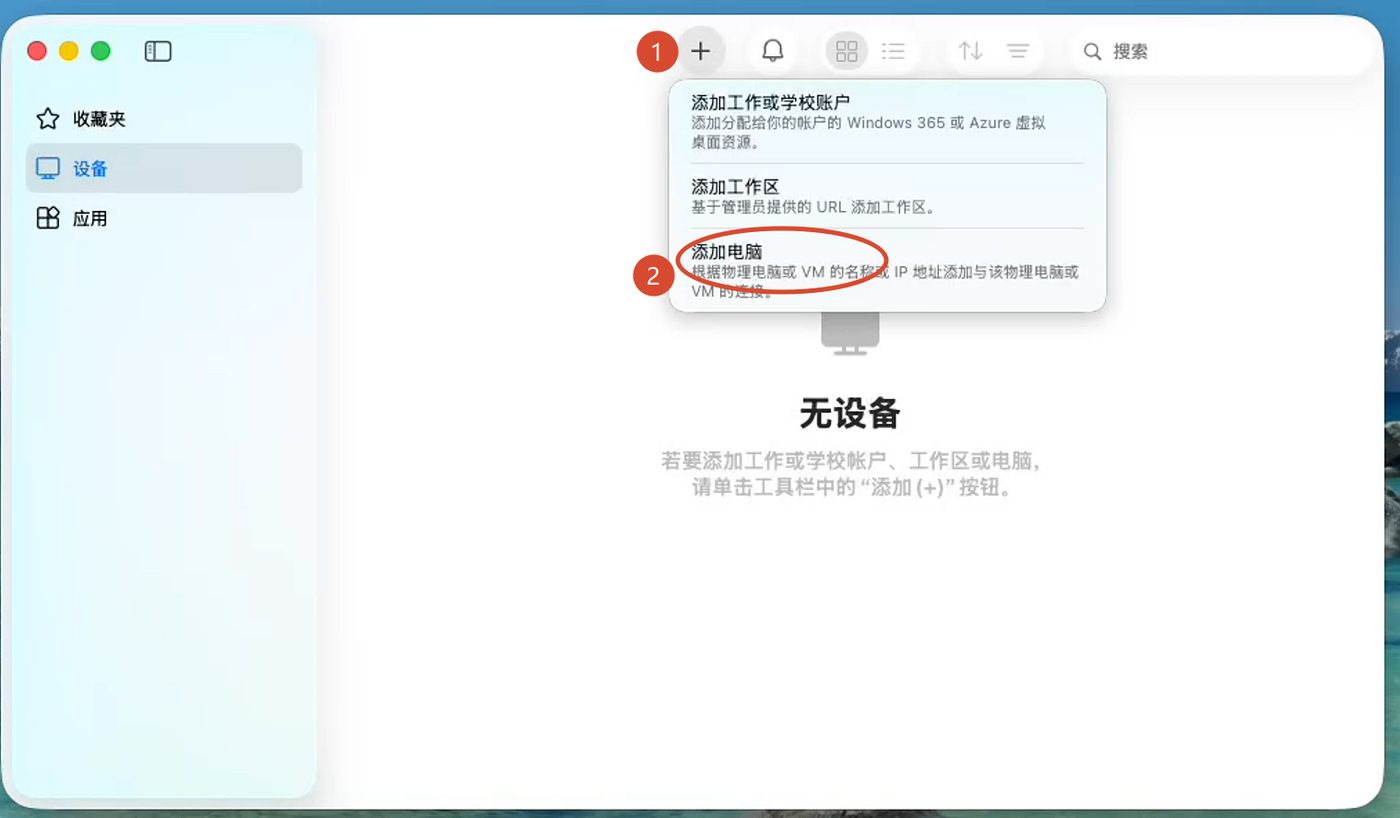
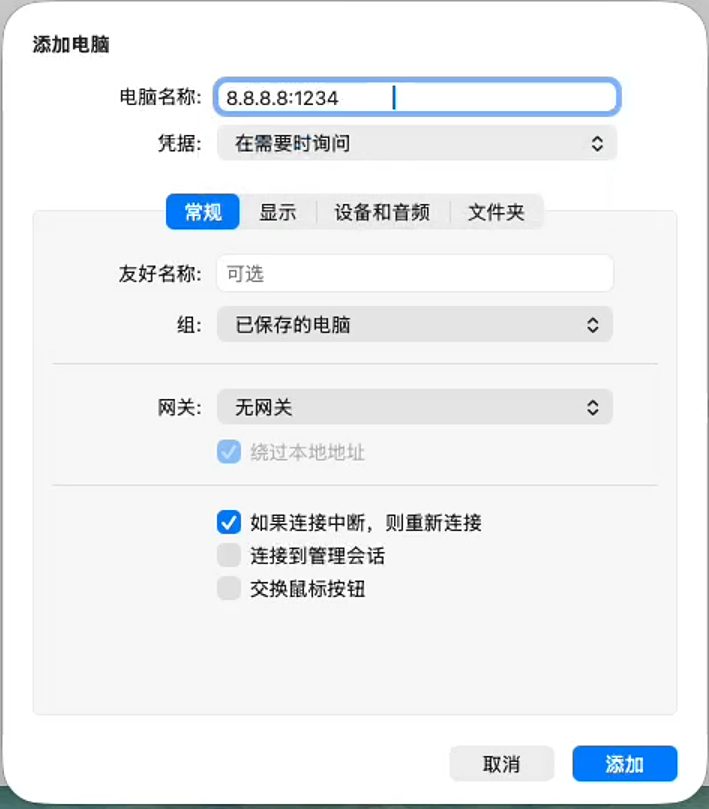
点击上方加号,再点击「添加电脑」,开始填写服务器信息。
填写电脑名称和凭据
「电脑名称」填写服务器 IP,后面跟英文冒号和端口号,例如 8.8.8.8:1234。若希望以后免密登录,可在「凭据」中选择「添加凭据…」,填好后点击「添加」。
登录服务器
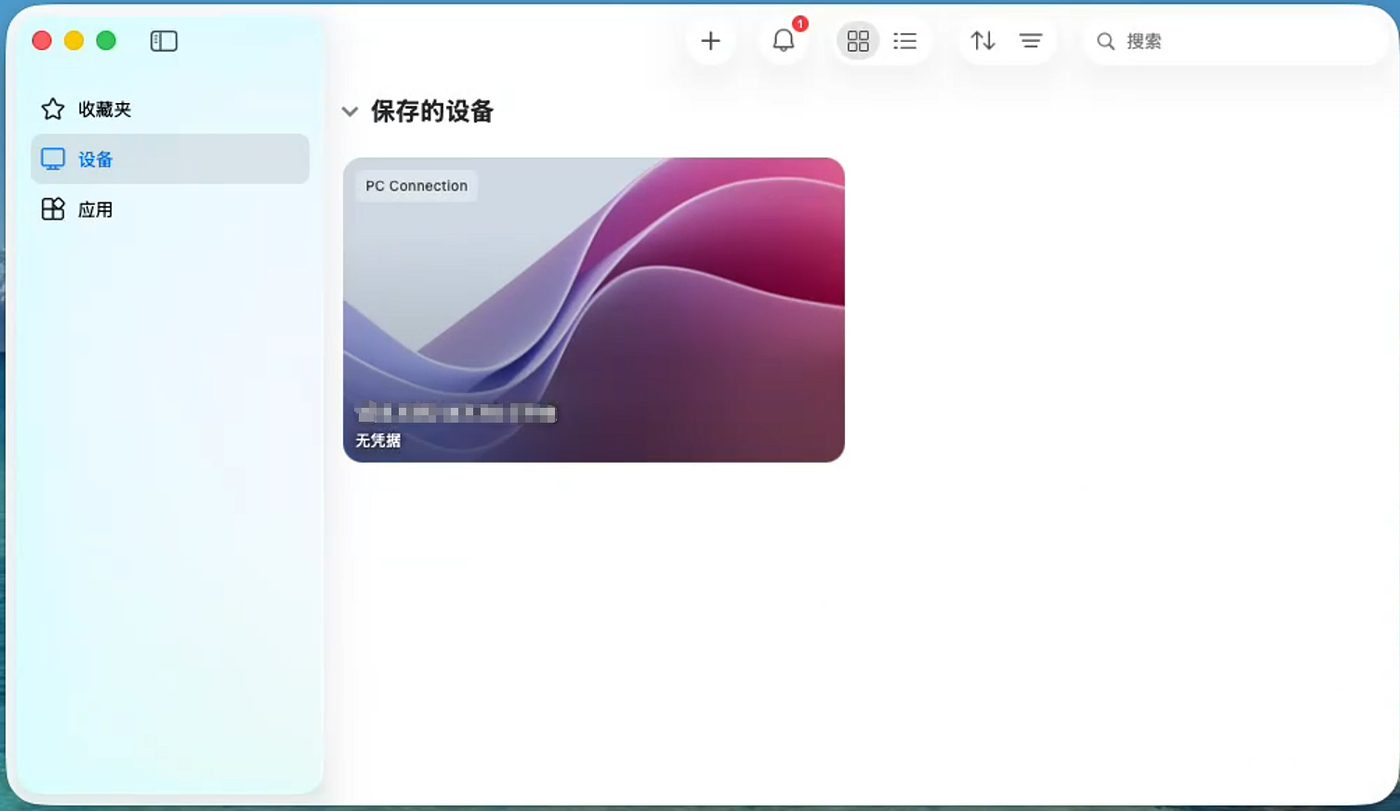
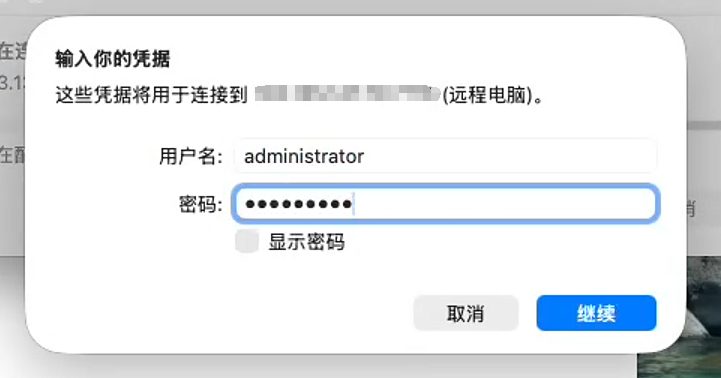
双击刚添加的设备,会弹出登录对话框。输入服务器账号和密码,点击「继续」,即可进入服务器桌面。
需要帮助?
使用过程中遇到任何问题,请与客服沟通,我们会协助您完成连接。客服热线 19115962715。